Görsel ekleme
Görseller e-postanızı görsel olarak daha ilgi çekici hâle getirir ve mesajınızı yalnızca metne kıyasla daha hızlı iletmenize yardımcı olur. Flexmail, JPG, PNG ve GIF biçimindeki statik görsellerin yanı sıra hareketli GIF'leri de destekler. Görselleri üç mesaj düzenleyicisinin hepsinde ekleyebilirsiniz.
En iyi sonuç için görsel dosyalarını 2 MB'ın altında tutun. Daha büyük dosyalar mobil bağlantılarda yükleme sürelerini uzatır ve bazı e-posta istemcileri tarafından engellenebilir. Sıkıştırma ipuçları için "Medya dosyalarınız neden 2 MB'ın altında kalmalı?" makalesine bakın.
Ön koşullar
- Görsel dosyanız hazır ve 2 MB'ın altında.
- En iyi görüntüleme için, özellikle Sihirbaz şablonunda, dolduracağınız yer tutucu için önerilen boyutları kontrol edin.
E-posta oluşturucu
-
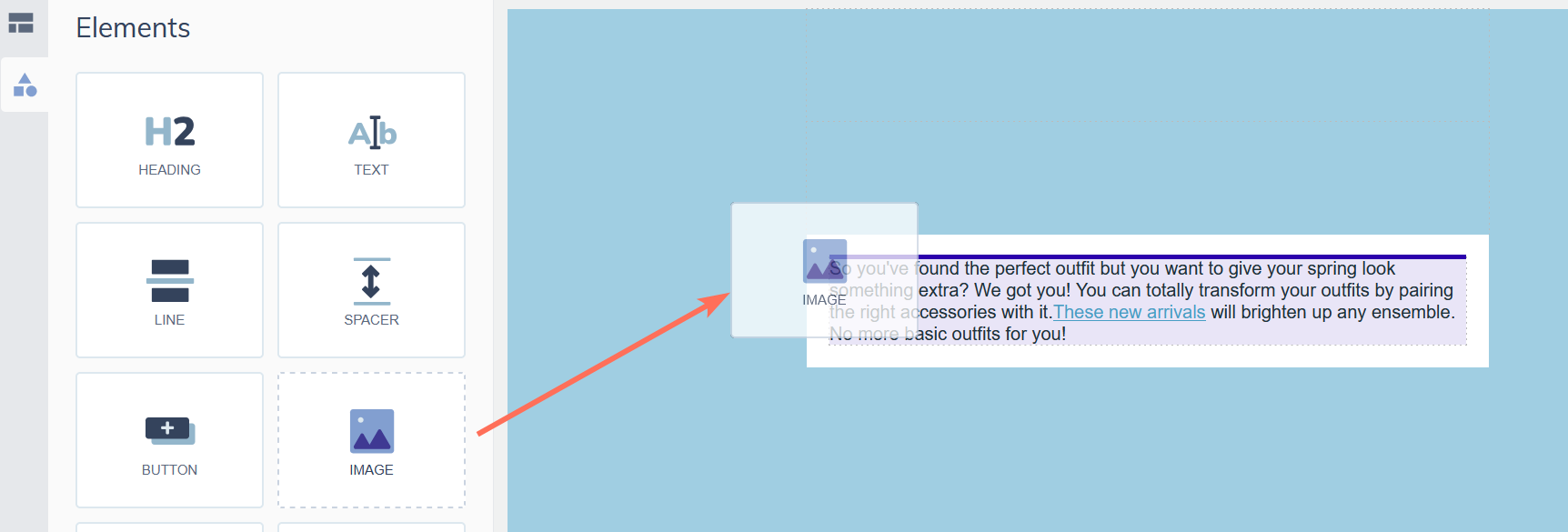
Soldaki Öğeler panelinde Görsel öğesini bulun.
-
Öğeyi tuvale, bir yapı sütununun içine sürükleyin.
-
Görsel seçiciyi açmak için görsel yer tutucusuna tıklayın.

-
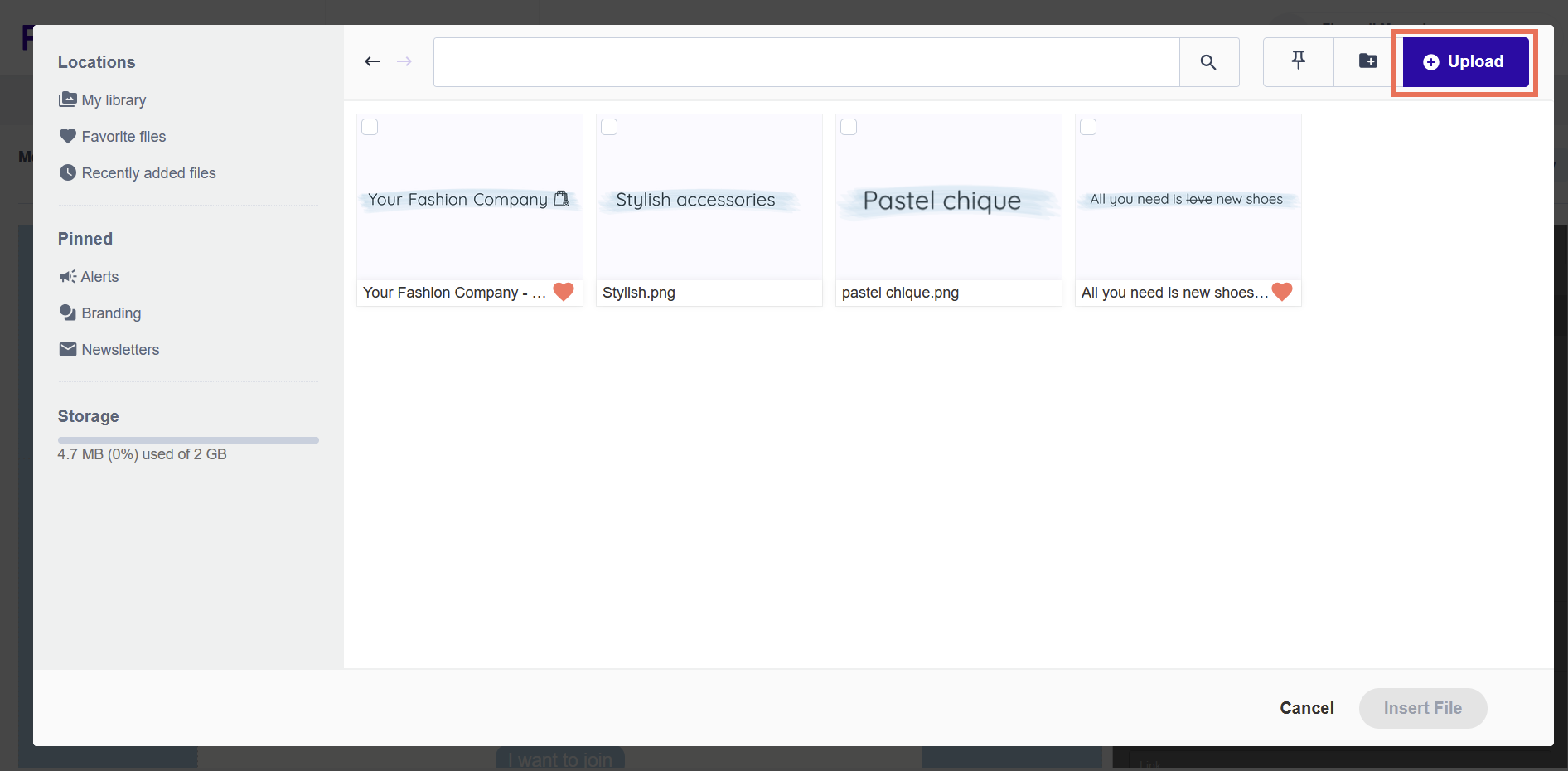
Yeni bir dosya yükleyin veya medya kitaplığınızdan bir dosya seçin.
-
Sağdaki panelde alternatif metni, isteğe bağlı bağlantıyı, genişliği, hizalamayı, kenar boşluklarını ve görünürlüğü ayarlayın.


Destek ipucu Hareketli GIF'ler desteklenir ve çoğu e-posta istemcisinde doğru şekilde görüntülenir. Outlook 2007–2019 yalnızca ilk kareyi statik bir görsel olarak gösterir; ilk karenin mesajınızı tek başına net bir şekilde ilettiğinden emin olun.
Sihirbaz şablonu
-
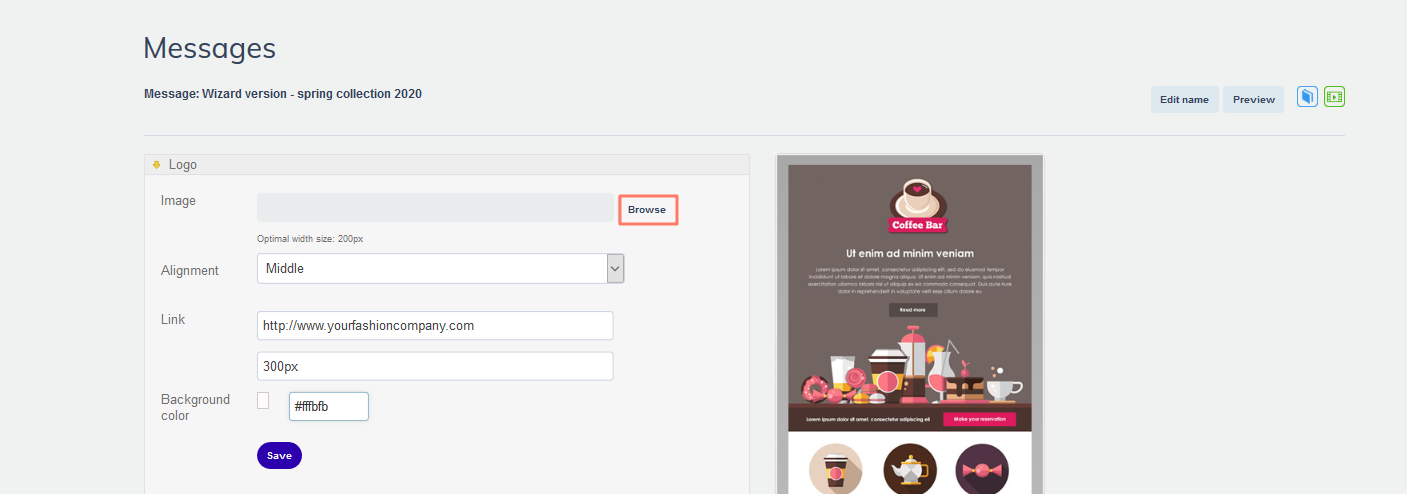
Wizard'da bir görsel yer tutucusuna tıklayın.
-
Yeni bir görsel yükleyin veya medya kitaplığınızdan seçin.
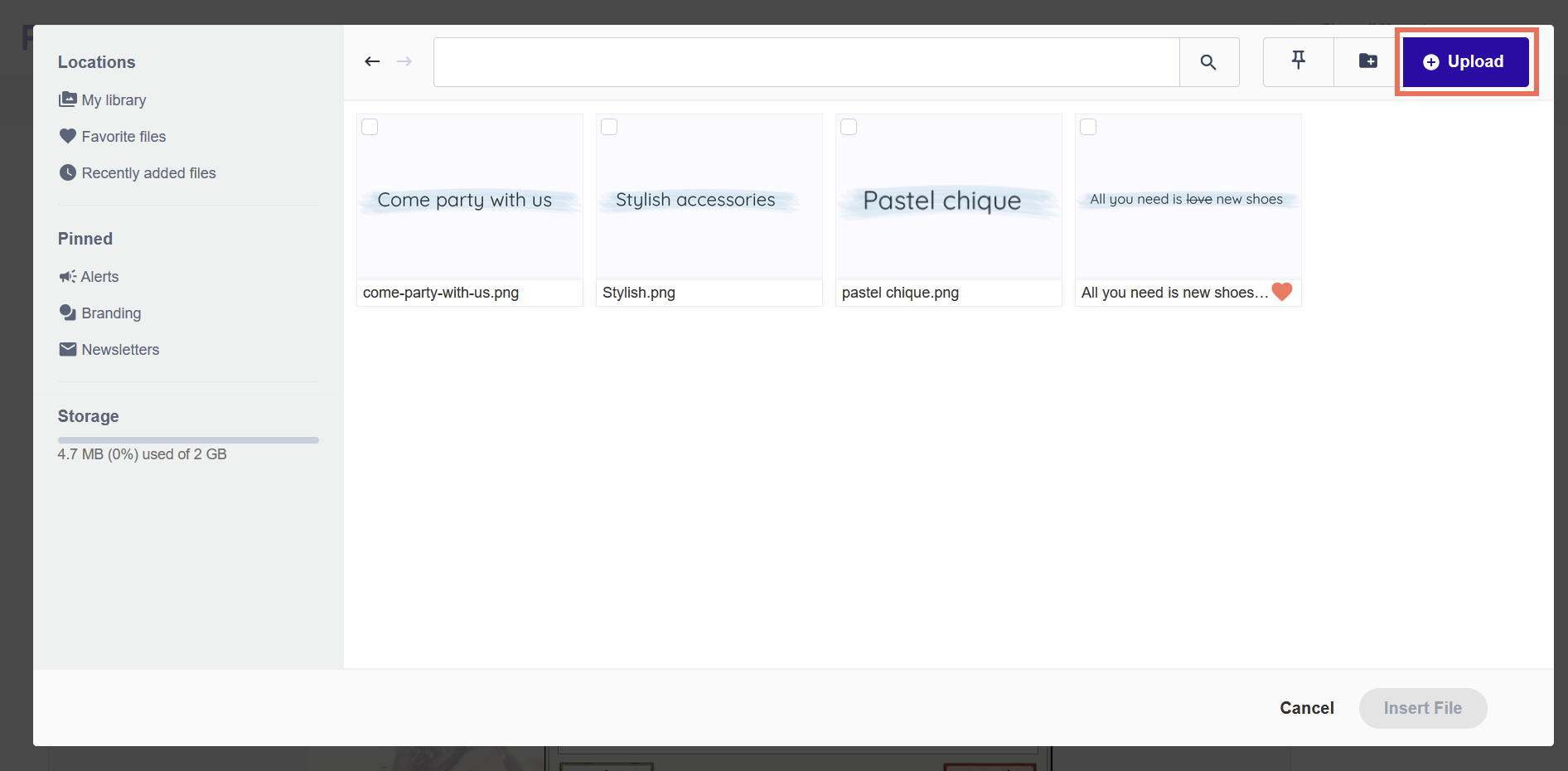
Görsel, yer tutucuya otomatik olarak sığdırılır. Esneme veya kırpılmayı önlemek için yer tutucuda gösterilen önerilen boyutlara uyan bir görsel kullanın.
HTML düzenleyici
-
Görseli eklemek istediğiniz yere tıklayın.
-
Araç çubuğundaki görsel simgesine tıklayın.

-
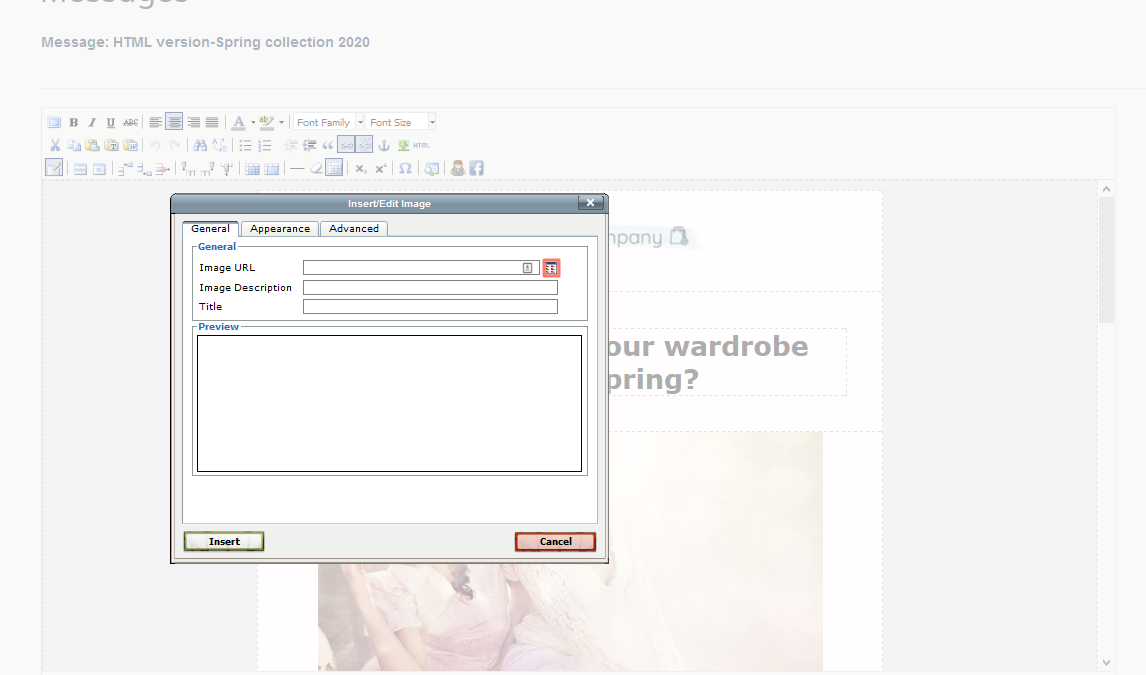
Görsel eklemek için 'Görsel URL'si' alanının yanındaki küçük Gözat simgesine tıklayın.
-
Yeni bir dosya yükleyin veya medya kitaplığınızdan seçin.
-
Bu işlem sizi Görsel Ekle/Düzenle açılır penceresine geri götürür. Genişliği, hizalamayı ve alternatif metni ayarlayın, ardından Ekle'ye tıklayın.

Profesyonel ipuçları
- Görsellerinize her zaman alternatif metin ekleyin. Birçok e-posta istemcisi görselleri varsayılan olarak engeller; alternatif metin, görseller yüklenmediğinde okuyucuların içeriği yine de anlamasını sağlar. Rehberlik için "Alternatif metinler" makalesine bakın.
- Doğru dosya biçimini kullanın: fotoğraflar için JPEG, saydamlık içeren logolar ve grafikler için PNG.
- Sihirbaz şablonlarında görsel yer tutucusu önerilen boyutları gösterir. Düzen sorunlarını önlemek için görselleri yüklemeden önce tam olarak bu boyutlarda hazırlayın.
Kaçınılması gereken yaygın hatalar
- 2 MB'ın üzerindeki görselleri yüklemek. Medya kitaplığı 2 MB sınırı uygular. Görseliniz çok büyükse yüklemeden önce Squoosh gibi bir sıkıştırma aracı kullanın.
- Alternatif metni atlamak. Alternatif metin olmadan, görselleri engelleyen e-posta istemcileri hiçbir bağlam sunmayan boş kutular gösterir. Alternatif metinleri iyi yazmak için "Alternatif metinler" makalesine bakın.
- E-posta içerik alanından daha geniş görseller kullanmak. Standart bir e-posta 600 piksel genişliğindedir. 1200 pikselden (2x/Retina ekranlar için) daha geniş görseller gerekenden büyüktür ve gereksiz dosya boyutu ekler.
Sonraki adımlar
- Her görsel için açıklayıcı alternatif metin yazmaya yönelik rehberlik için "Alternatif metinler" makalesine bakın.
- Hareketli GIF'lerin kullanımına ilişkin özel rehberlik için "E-postalarda hareketli görseller" makalesine bakın.
- Bir görseli yükledikten sonra kırpmanız veya ayarlamanız gerekiyorsa "Görseli düzenleme" makalesine bakın.
- Dosya sıkıştırma ipuçları için "Medya dosyalarınız neden 2 MB'ın altında kalmalı?" makalesine bakın.
İlgili makaleler
Flexmail'de yapabileceğiniz daha fazla şey var
Arka plan bilgisi mi arıyorsunuz?
- Medya kitaplığı (dosya yöneticisi) hakkında
- E-posta oluşturucu hakkında
- Sihirbaz şablonları hakkında
- HTML Düzenleyici hakkında
İlham alın!