Gönderen doğrulama ve e-posta kimlik doğrulaması
Flexmail ile e-posta kampanyaları göndermeden önce iki şeyi halletmeniz gerekir: gönderen adresinizi doğrulamak ve e-posta kimlik doğrulamasını ayarlamak. Bunu iki aşamalı bir güven sistemi olarak düşünebilirsiniz.
Gönderen doğrulama, belirli bir e-posta adresinden gönderim yapmaya yetkili olduğunuzu Flexmail'e kanıtlar. E-posta kimlik doğrulaması ise alıcı posta sunucularına (Gmail, Outlook ve Yahoo gibi) e-postalarınızın meşru olduğunu ve üzerlerinde değişiklik yapılmadığını kanıtlar.
Bu adımlar birlikte, kampanyalarınızın spam klasörü yerine gelen kutusuna ulaşmasına yardımcı olur ve markanızı kötüye kullanıma karşı korur.
Bu makale, her iki adımda da size yol gösterir.
Başlamadan önce
Aşağıdakilerin hazır olduğundan emin olun:
- Gönderen doğrulama için: doğrulamak istediğiniz e-posta adresinin gelen kutusuna erişim. Birinin bir onay e-postasını açması ve bir bağlantıya tıklaması gerekecektir.
- E-posta kimlik doğrulaması için: alan adınızın DNS ayarlarına erişim veya bu erişime sahip kişinin (alan adı yöneticiniz, web yöneticiniz, BT departmanınız veya barındırma sağlayıcınız) iletişim bilgileri.
DNS ayarlarının ne olduğundan emin değilseniz endişelenmeyin. Her şeyi adım adım açıklıyoruz ve Flexmail, doğru kişiye kolayca iletebileceğiniz hazır bir rapor oluşturur.
Destek ipucu - Herhangi bir kampanya göndermeden önce gönderen doğrulaması zorunludur. 5.000'den az kişiniz varsa e-posta kimlik doğrulaması teknik olarak zorunlu değildir, ancak bunu hemen ayarlamanızı önemle tavsiye ederiz. Gmail gibi büyük sağlayıcılar artık düzgün şekilde kimliği doğrulanmamış e-postaları reddediyor veya spam filtresine takıyor. Küçük bir kişi listesiyle bile kimlik doğrulaması, e-postalarınızın insanlara gerçekten ulaşıp ulaşmaması konusunda büyük fark yaratır.
Bölüm 1: Yeni bir gönderen adresini doğrulayın
Gönderen doğrulama, bir e-posta adresinin sahibinin, bu adresin Flexmail hesabınızda gönderen olarak kullanılmasını kabul ettiğini garanti eder. Bunu her e-posta adresi için yalnızca bir kez yapmanız gerekir.
Adım adım
-
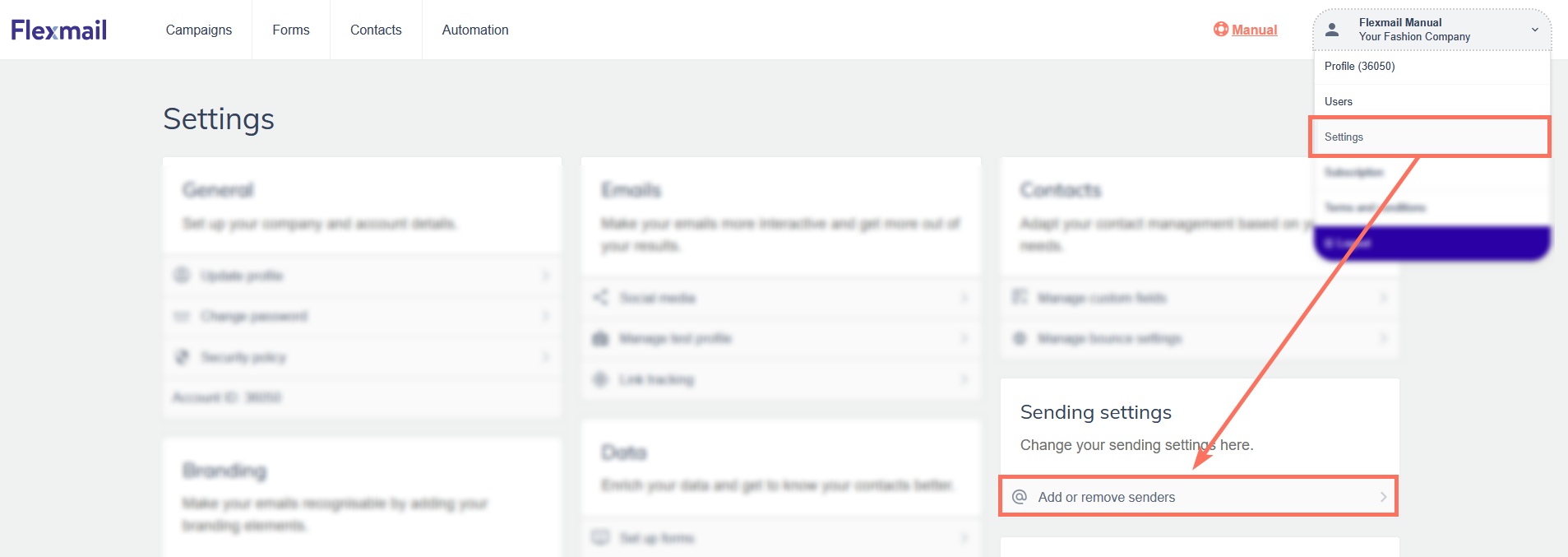
Hesabınızda Ayarlar > Gönderen ekle veya kaldır bölümüne gidin.
-
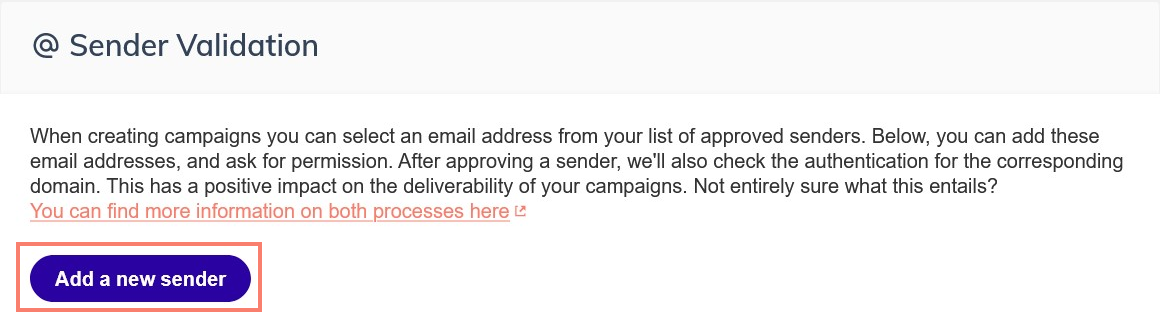
Yeni gönderen ekle düğmesine tıklayın.
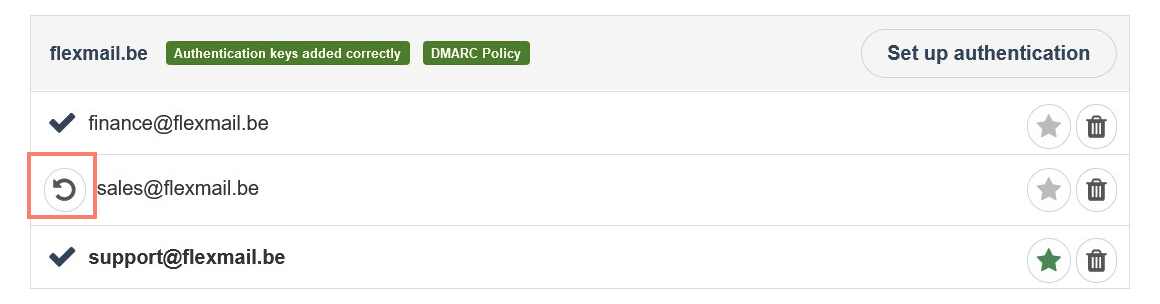
Henüz doğrulanmamış bir gönderen adresiniz varsa yanında bir Onay e-postasını yeniden gönder düğmesi görürsünüz. Yeni bir onay e-postası istemek için bu düğmeye tıklayın.
-
Bir açılır pencere görünür. Gönderen olarak kullanmak istediğiniz e-posta adresini girin ve ardından Onay iste seçeneğine tıklayın.

-
Girdiğiniz e-posta adresine bir onay e-postası gönderilir. Onay vermek için bu e-posta adresinin sahibinin e-postayı açması ve E-posta adresimi doğrula seçeneğine tıklaması gerekir.

Bu önemli bir adımdır. Flexmail onay e-postasını bu adresin gerçek gelen kutusuna gönderir; bu nedenle birinin e-postayı alıp okuyabilmesi gerekir.
-
Adres doğrulandıktan sonra yanında bir onay işareti simgesi görünür. Artık bu e-posta adresini kampanya oluşturmak ve göndermek için kullanabilirsiniz.
-
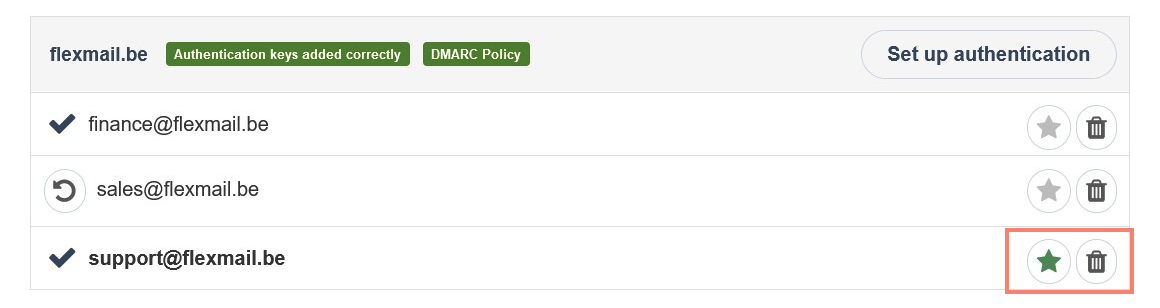
Bir e-posta adresini varsayılan gönderen olarak ayarlamak için yanındaki yıldız simgesine tıklayın. Bu adres, yeni bir kampanya oluşturduğunuzda önceden seçili olarak gelir. Artık ihtiyacınız olmayan bir gönderen adresini kaldırmak için sağındaki Göndereni kaldır düğmesine tıklayın ve onaylayın.


Dikkat - Gerçekten erişilebilir bir gelen kutusu olan bir e-posta adresi kullandığınızdan emin olun. Örneğin bir no-reply adresinin arkasında çoğu zaman gerçek bir posta kutusu bulunmaz; bu da doğrulamanın tamamlanmasını imkânsız hâle getirir. Adresi sizin yerinize doğrulayamayız; bu nedenle gönderen adresleri eklerken bunu göz önünde bulundurun.
Destek ipucu - Hesabınıza birden fazla gönderen adresi ekleyebilirsiniz, ancak her adresin ayrı ayrı doğrulanması gerekir. Farklı iletişim türleri için hangi gönderen adresini ve gönderen adını kullanacağınızdan emin değilseniz Gönderen bilgilerinizi kesin olarak belirleyin başlıklı blog yazımız, net bir adlandırma kuralı oluşturmanızda size yol gösterir.
Bölüm 2: E-posta kimlik doğrulamasını ayarlayın
Gönderen adresiniz artık doğrulandığına göre Flexmail, bu adresten gönderim yapmaya yetkili olduğunuzu biliyor. Ancak alıcı posta sunucuları (Gmail, Outlook, Yahoo ve diğerleri) bunu henüz bilmiyor. E-posta kimlik doğrulaması, onlara e-postalarınıza güvenilebileceğini bildiren adımdır.
Kimlik doğrulaması, alan adınıza birkaç DNS kaydı eklemeyi içerir. Flexmail bu kayıtları sizin için oluşturur; dolayısıyla bunları kendiniz bulmanız gerekmez. Çoğu durumda yalnızca bir dosyayı alan adınızı yöneten kişiye iletmeniz yeterlidir.
SPF, DKIM ve DMARC nedir?
Kimlik doğrulama kurulumunda üç tür kayıt görürsünüz. Basitçe ne işe yaradıkları şöyledir:
- SPF (Sender Policy Framework), alıcı posta sunucularına alan adınız adına hangi sunucuların e-posta göndermesine izin verildiğini bildirir. Alan adınız için bir davetli listesi gibidir.
- DKIM (DomainKeys Identified Mail), gönderdiğiniz her e-postaya dijital bir imza ekler; böylece alıcı, mesajın yolda değiştirilmediğini doğrulayabilir. Bunu mühürlü bir zarf olarak düşünebilirsiniz.
- DMARC (Domain-based Message Authentication Reporting and Conformance), SPF ve DKIM'i bir araya getirir ve bir kontrol başarısız olduğunda posta sunucularına ne yapmaları gerektiğini söyler: mesajı kabul etmek, karantinaya almak veya reddetmek.
Teknik ayrıntıları anlamak mı istiyorsunuz? E-posta kimlik doğrulaması hakkında bilmeniz gereken her şey başlıklı blog yazımız her kaydı ayrıntılı olarak açıklar.
Adım adım
-
Hesabınızda Ayarlar > Gönderen ekle veya kaldır bölümüne gidin.
-
Gönderen adresleriniz alan adına göre gruplandırılmıştır. Kimliğini doğrulamak istediğiniz alan adının yanındaki Kimlik doğrulamasını ayarla düğmesine tıklayın.

-
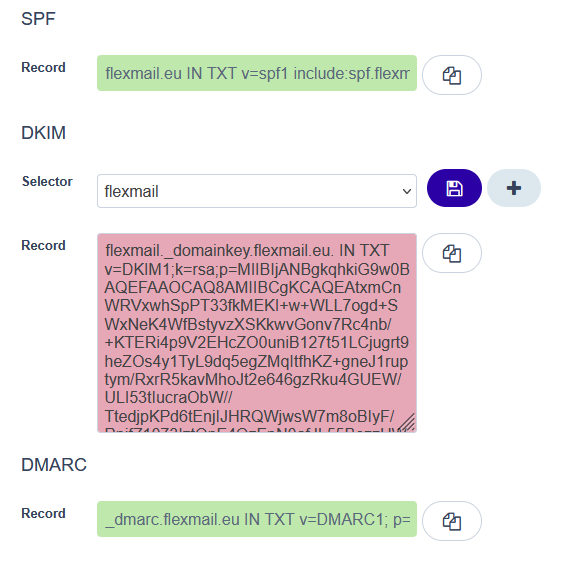
Gerekli DNS kayıtlarını gösteren bir açılır pencere açılır. Her kaydın renkli bir arka planı vardır:
-
Yeşil, kaydın zaten etkin olduğu anlamına gelir. Herhangi bir işlem yapmanız gerekmez.
-
Kırmızı, kaydın henüz etkin olmadığı anlamına gelir. Bu, kaydın hâlâ alan adınızın DNS'ine eklenmesi gerektiği ya da DKIM söz konusu olduğunda anahtarın henüz Flexmail tarafında kurulmadığı anlamına gelebilir (bkz. 5. adım).
-
-
SPF ve DMARC kayıtları Flexmail tarafından otomatik olarak oluşturulur. Bunları oluşturmak için hiçbir şey yapmanız gerekmez. Yalnızca alan adı yöneticiniz tarafından DNS'e eklenmeleri gerekir.
-
DKIM anahtarının eklenebilmesi için önce oluşturulması gerekir. Varsayılan değeri "flexmail" olan bir seçici (selector) alanı görürsünüz.
Seçici, bir e-postayı imzalamak için hangi DKIM anahtarının kullanıldığını belirlemeye yardımcı olan basit bir etikettir. Çoğu kullanıcı için bu varsayılan değer gayet iyi çalışır. Bunu yalnızca alan adı yöneticiniz özellikle isterse değiştirmeniz gerekir.
Anahtarı oluşturmak için DKIM anahtarları oluştur seçeneğine tıklayın.

-
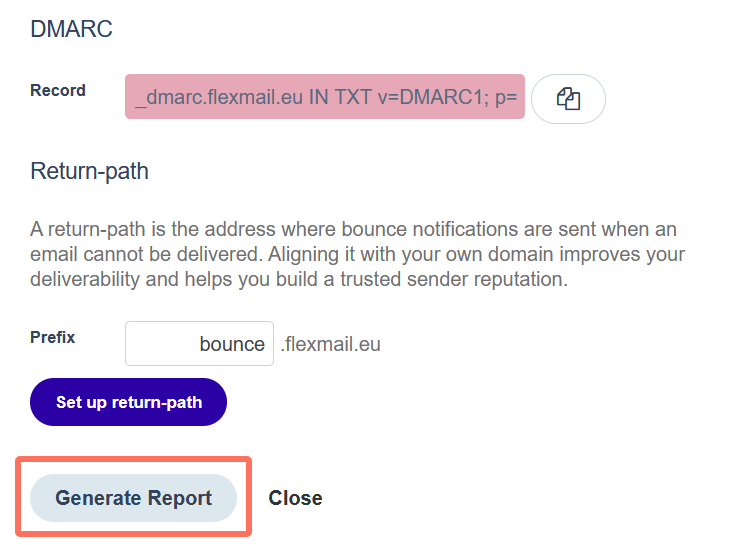
Açılır pencerenin alt kısmındaki Rapor oluştur seçeneğine tıklayın. Bir TXT dosyası otomatik olarak indirilir. Bu dosya, alan adı yöneticinizin eklemesi gereken tüm DNS kayıtlarını içerir.
-
Bu dosyayı kısa bir mesajla alan adı yöneticinize, web yöneticinize, BT departmanınıza veya barındırma sağlayıcınıza iletin; örneğin: "Bu DNS kayıtlarını alan adımıza ekleyebilir misiniz? Flexmail'deki e-posta kampanyalarımızın kimlik doğrulaması için gerekiyorlar." DNS'inizi yöneten kişi dosyayla ne yapacağını bilecektir.

Dikkat - Kayıtlar DNS'inize eklendikten sonra değişikliklerin etkinleşmesi 24 ila 48 saat sürebilir. Bu normaldir. Flexmail'deki göstergeler hemen yeşile dönmez.
Kimlik doğrulamasının etkin olduğunu doğrulayın
24 ila 48 saat sonra Ayarlar > Gönderen ekle veya kaldır bölümüne geri dönün ve alan adınız için tekrar Kimlik doğrulamasını ayarla seçeneğine tıklayın. Tüm kutular yeşile döndüyse kimlik doğrulamanız etkin ve çalışıyor demektir.
48 saat sonra hâlâ kırmızı olan göstergeler varsa şunları kontrol edin:
- DKIM göstergesi kırmızıysa ancak genel görünümde alan adının yanındaki "kimlik doğrulama anahtarları doğru şekilde eklendi" rozeti yeşilse endişelenmeyin. Bu, DNS kayıtlarının yerinde olduğu ancak Flexmail sunucularındaki kurulumun hâlâ işlenmekte olduğu anlamına gelir. Bu durum kısa süre içinde kendiliğinden düzelecektir.
- Rozet kırmızıysa DNS kayıtları henüz algılanmamıştır. Kayıtların doğru şekilde eklenip eklenmediğini alan adı yöneticinizle tekrar kontrol edin. Raporu yeniden oluşturup DNS'te şu anda bulunan kayıtlarla karşılaştırabilirsiniz.
DNS konusunda yardıma mı ihtiyacınız var?
Combell müşterileri
Harika bir haber! Combell kontrol panelinizde kimlik doğrulamasını ayarlamak için gereken tüm talimatları burada bulabilirsiniz. Hâlâ nasıl yapacağınızdan emin değil misiniz veya yanlış bir şey yapmaktan mı korkuyorsunuz? Oluşturduğunuz raporu support@combell.com adresine gönderin. Ne yapılması gerektiğini çok iyi biliyorlar.
Diğer barındırma sağlayıcıları
Başka bir yerde barındırılıyorsanız barındırma sağlayıcınızın destek ekibi size yardımcı olabilir. Çoğu sağlayıcının (OVH, Cloudflare, TransIP, one.com vb.) TXT kaydı ekleme konusunda dokümantasyonu bulunur. Çoğu durumda oluşturulan raporu doğrudan destek ekiplerine iletip kayıtları sizin için eklemelerini de isteyebilirsiniz.
Sık sorulan sorular
Her gönderen adresi için kimlik doğrulaması ayarlamam gerekir mi?
Hayır. Kimlik doğrulaması e-posta adresi başına değil, alan adı başına ayarlanır. example.com alan adının kimliğini doğrularsanız @example.com ile biten tüm gönderen adresleri kapsanmış olur.
Kayıtları ekledim ama göstergeler hâlâ kırmızı.
DNS değişikliklerinin etkinleşmesi 24 ila 48 saat sürebilir. Bu tamamen normaldir. Bir iki gün sonra tekrar kontrol edin.
Kimse onay e-postasını almadığı için gönderen adresimi doğrulayamıyorum.
E-posta adresinin erişilebilir bir gelen kutusu olduğundan emin olun. no-reply@example.com gibi adreslerin çoğu zaman bir posta kutusu yoktur; bu da doğrulamayı imkânsız hâle getirir. info@ veya marketing@ gibi birinin gerçekten açabildiği bir adres kullanın.
Kimlik doğrulamasını atlarsam ne olur?
5.000'den az kişiniz varsa Flexmail gönderim yapmanızı engellemez, ancak e-postalarınız spam klasörlerine düşebilir veya Gmail ve Yahoo gibi sağlayıcılar tarafından tamamen reddedilebilir. Kimlik doğrulamasını en baştan ayarlamanızı önemle tavsiye ederiz.
Sonraki adımlar
- Hesabınızdaki diğer önemli teslim edilebilirlik ayarı için 'Geri dönen e-postaları (bounce) yapılandırın' makalesine bakın.
- 'İşlemsel API'ye başlarken', makalesine bakın; işlemsel e-postalar da aynı kimlik doğrulama kurulumunu gerektirir.
İlgili makaleler
Arka plan bilgisi mi arıyorsunuz?