E-posta oluşturucuyu kullanmaya başlayın
E-posta oluşturucu, Flexmail'in sürükle-bırak mesaj düzenleyicisidir. Otomatik olarak mobil uyumlu e-postalar üretir, kodlama bilgisi gerektirmez ve size düzen, stil ve kişiselleştirme üzerinde tam kontrol sağlar. Çoğu e-posta pazarlaması amacı için önerilen düzenleyicidir.
Bu makale, düzenleyicinin nasıl düzenlendiğini açıklar ve ardından ilk mesajınızı sıfırdan oluşturma sürecinde size yol gösterir.
Ön koşullar
- Kampanyalar > Mesajlar bölümüne erişimi olan bir Flexmail hesabınız var.
- Marka renklerinizin, yazı tiplerinizin ve logonuzun otomatik olarak uygulanmasını istiyorsanız önce Ayarlar > Marka kiti bölümünde Marka kitinizi ayarlayın.
- Mesaj içeriğinizi (metin, görseller ve harekete geçirici mesajınızın URL'si veya hedefi) hazır bulundurun.
E-posta oluşturucu nasıl düzenlenmiştir?
E-posta oluşturucunun üç alanı vardır:
- Sol panel, içerik ekleme. Yapıları ve Öğeleri burada bulursunuz.
- Tuval (orta), e-postanızın alındığında görüneceği hâli. Yapıları ve öğeleri buraya sürükleyin, düzenlemek için üzerlerine tıklayın ve sürükleyerek yeniden düzenleyin.
- Sağ panel, yapılandırma. Tuvaldeki herhangi bir yapıya veya öğeye tıkladığınızda ayarları burada görünür. E-posta stili ayarlarını da burada bulursunuz.
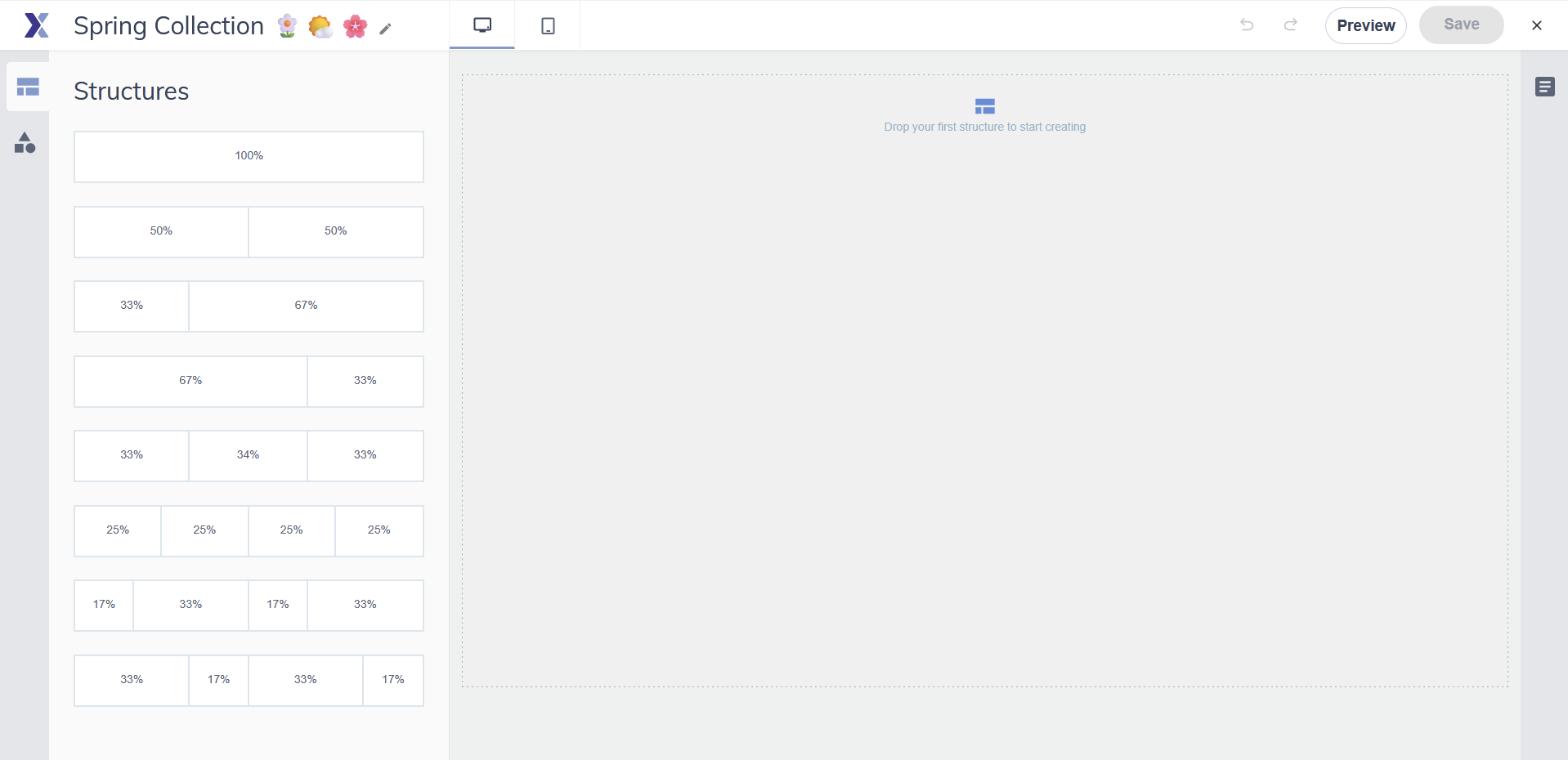
Yapılar, e-postanızdaki her satırın sütun düzenini belirler. Herhangi bir içerik ekleyebilmeniz için önce tuvale bir yapı yerleştirmeniz gerekir. Öğeler ise bir yapının sütunlarına sürüklediğiniz asıl içeriktir: metinler, görseller, düğmeler, ayırıcılar ve daha fazlası. E-posta stili paneli, mesajınızın genel görünümünü kontrol eder.
Destek ipucu Yapıları ve öğeleri eklemeden önce E-posta stili ayarlarınızı yapılandırın. Sonradan eklediğiniz her şey bu varsayılan ayarları devralır; bu da öğe başına çok daha az manuel stil düzenlemesi anlamına gelir.
Yeni bir mesaj oluşturma
-
Kampanyalar'a, ardından Mesajlar'a gidin.
-
Yeni mesaj oluştur seçeneğine tıklayın.
-
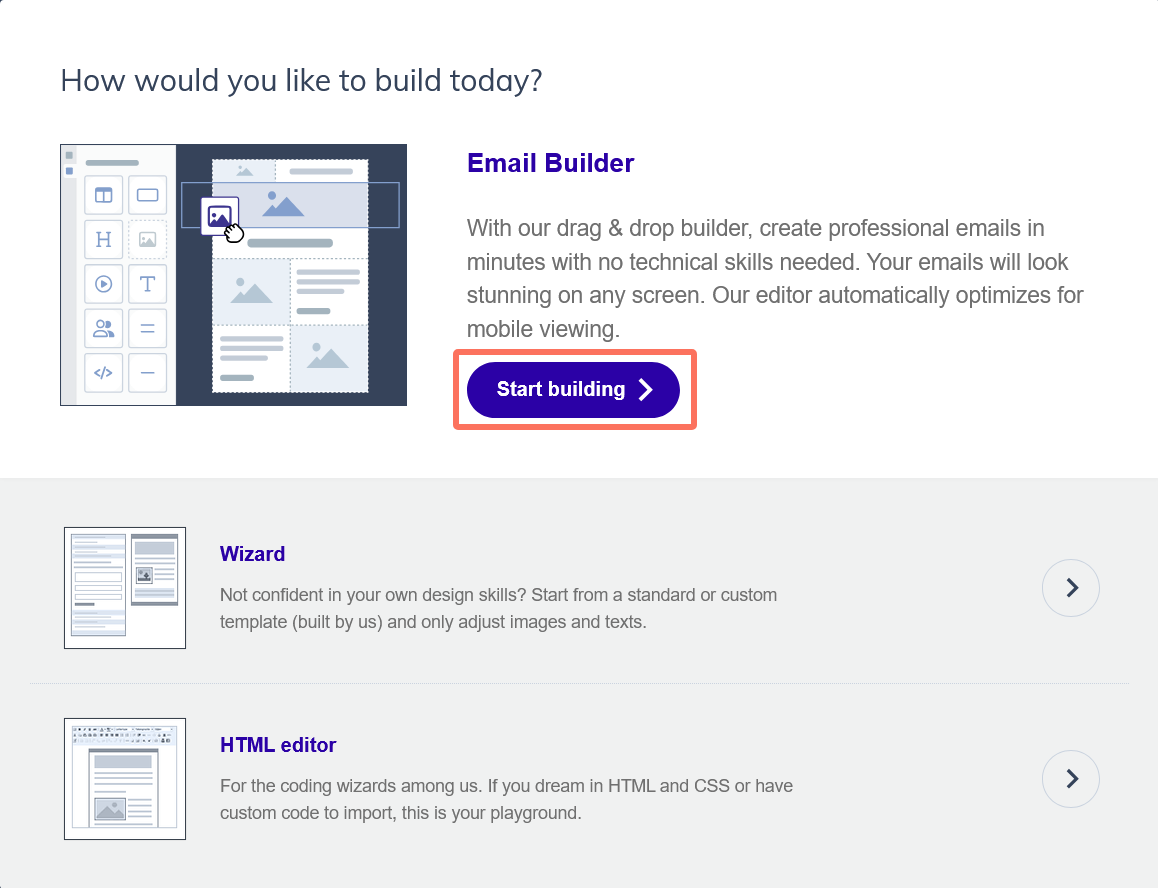
E-posta oluşturucu bölümünde Oluşturmaya başla seçeneğine tıklayın.
-
Başlangıç noktası olarak bir şablon seçin veya boş bir tuvalle başlamak için Şablon yok seçeneğine tıklayın. Herhangi bir şablonu seçmeden önce önizleyebilirsiniz.
-
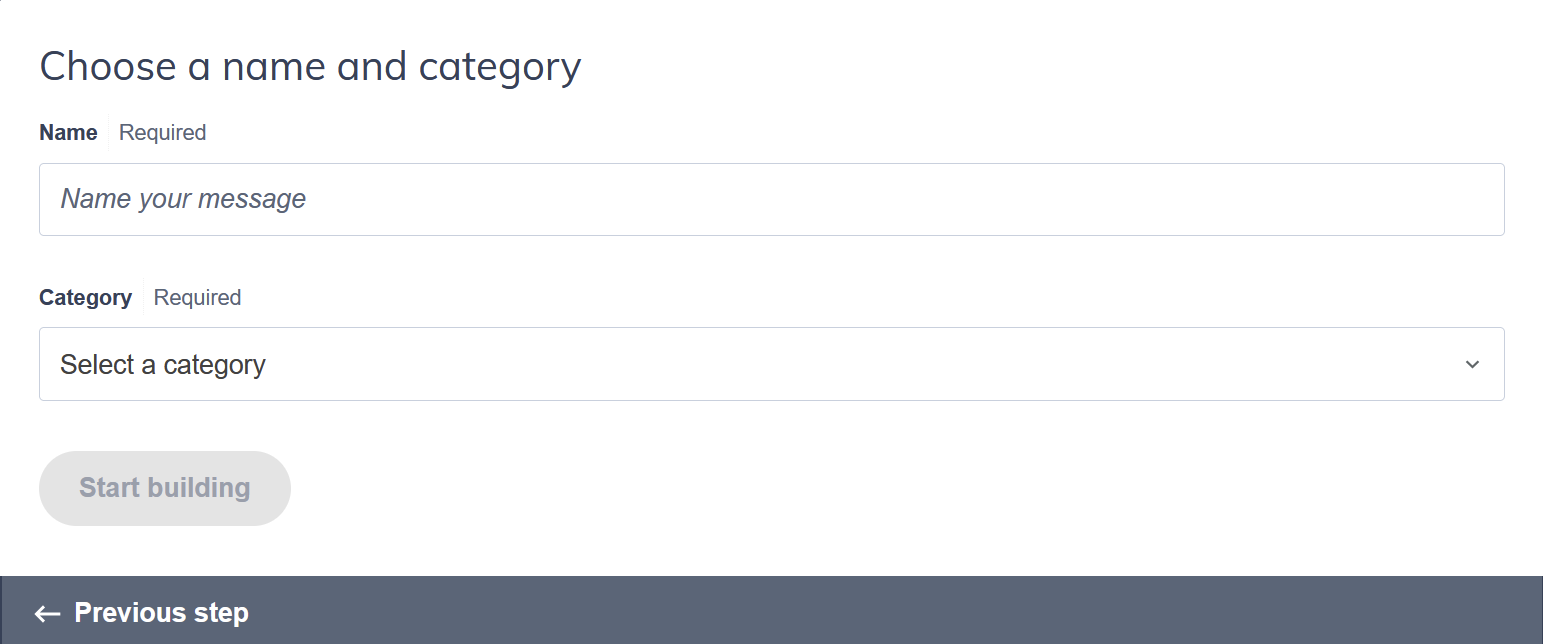
Mesajınıza bir ad verin ve bir kategori seçin, ardından Oluşturmaya başla seçeneğine tıklayın.
1. adım: E-posta stilinizi ayarlayın
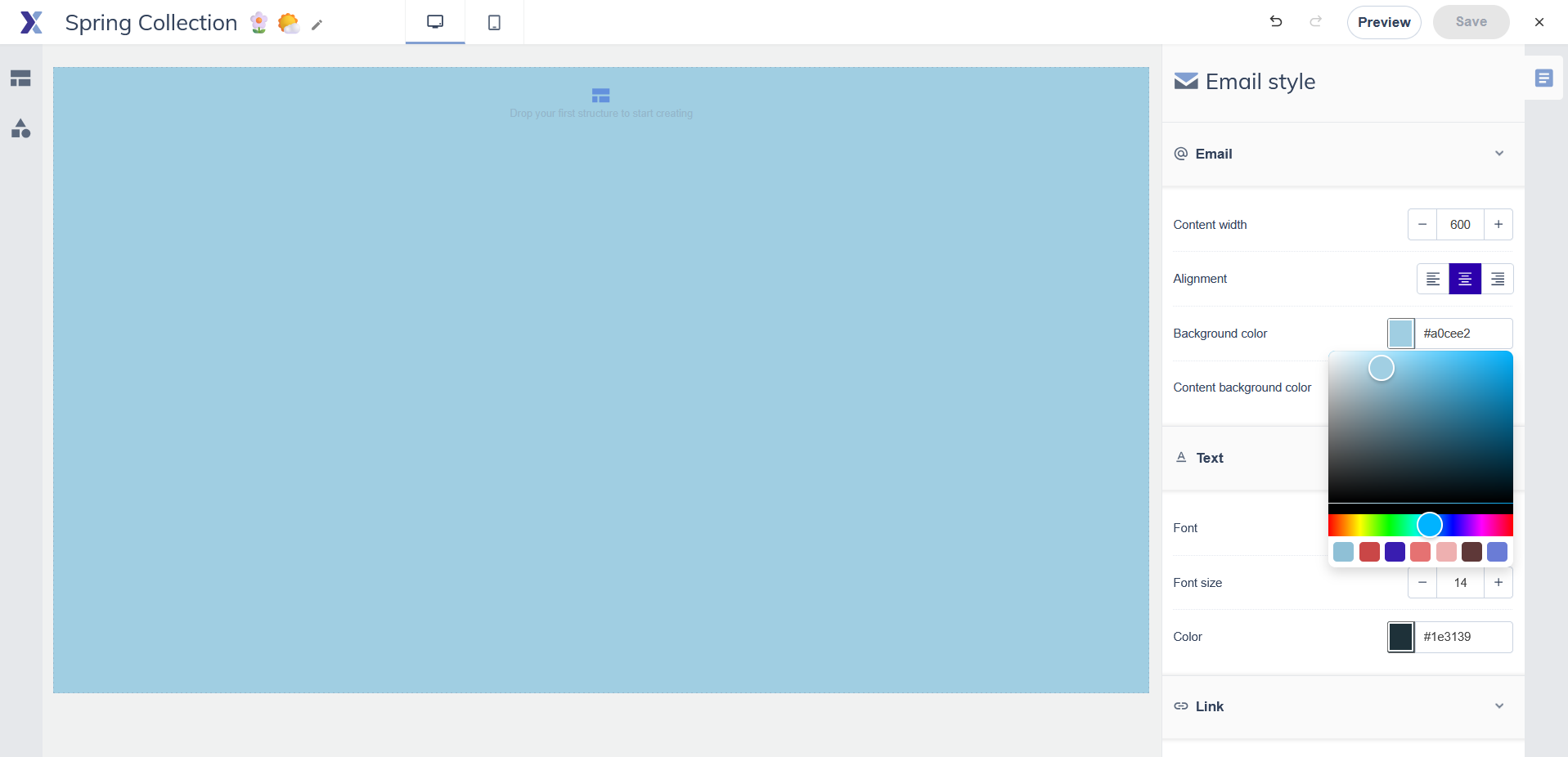
İçerik eklemeden önce, hiçbir şey seçili değilken sağ paneldeki E-posta stili simgesine tıklayarak E-posta stili panelini açın. Genel ayarları kontrol edin; bir Marka kiti ayarladıysanız bu ayarlar ondan önceden doldurulur. Renklerinizin, yazı tiplerinizin ve içerik genişliğinizin doğru olduğunu onaylayın. Tuvale eklediğiniz her şey bu ayarları otomatik olarak devralır.
2. adım: Yapı ekleyin
Soldaki Yapılar panelini açın. İstediğiniz sütun düzenini bulun ve tuvale sürükleyin. Mavi bir gösterge çizgisi, yapının nereye yerleşeceğini gösterir.
E-postanız için en yaygın düzenle başlayın; genellikle üst bilgi ve alt bilgi için tek sütun, makale satırları için iki sütunlu bir düzen kullanılır. Yapıları serbestçe karıştırıp eşleştirebilirsiniz.

Destek ipucu Her biri bir görsel ve metin içeren makalelerin bulunduğu e-postalarda her makale için ayrı bir yapı kullanın. Bu şekilde, tüm görseller tüm metinlerden önce görünmek yerine her görsel ve metni mobilde doğru şekilde alt alta dizilir.
3. adım: İçerik öğeleri ekleyin
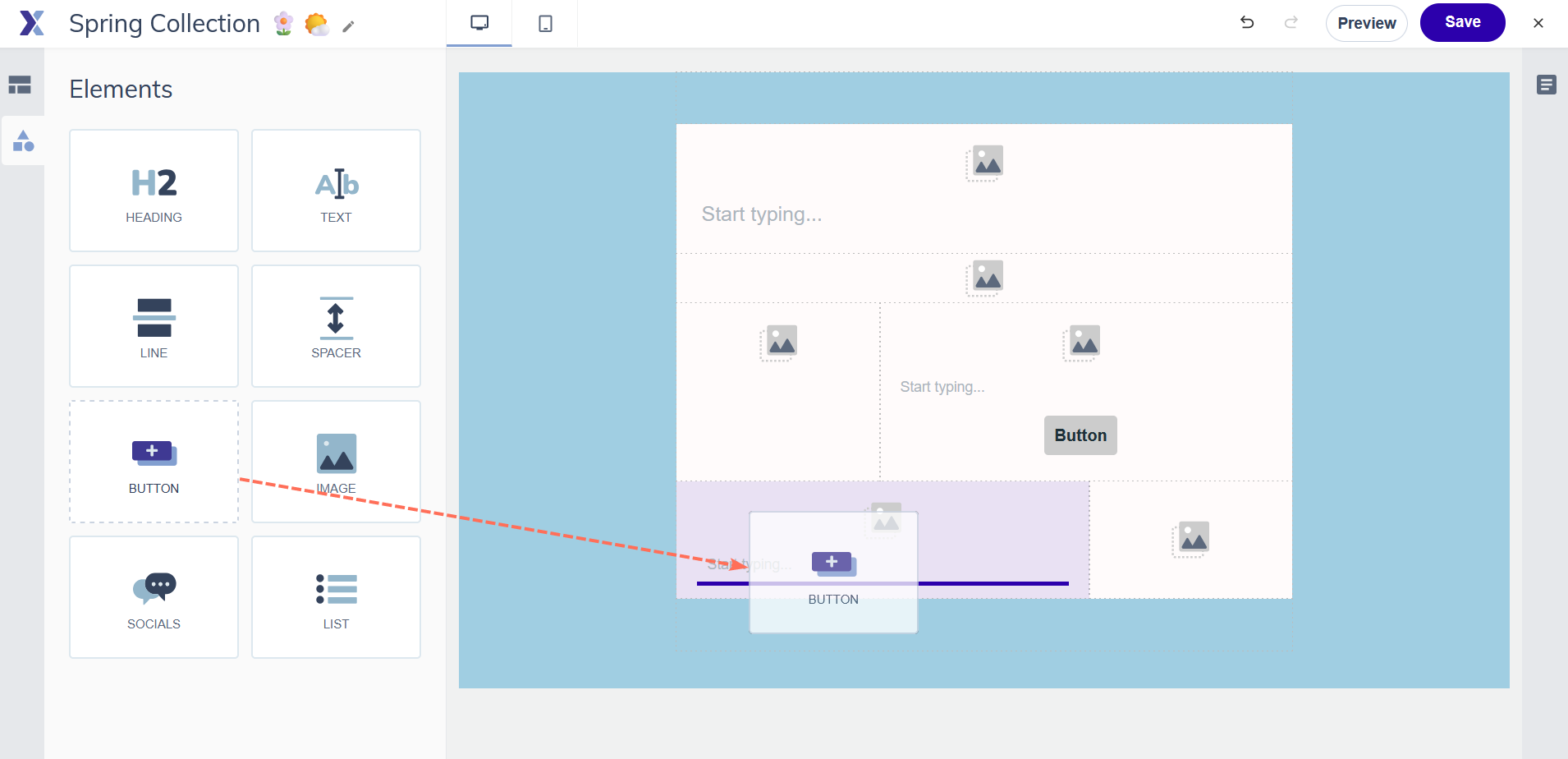
Yapılar yerleştikten sonra Öğeler panelini açın ve içeriği sütunlara sürükleyin. Mavi bir gösterge, her öğenin nereye yerleşeceğini gösterir. Ayarlarını sağ panelde açmak için tuvaldeki herhangi bir öğeye tıklayın. Metin öğeleri için doğrudan tuval üzerinde zengin bir metin düzenleyici görünür.
4. adım: Kişiselleştirme ekleyin
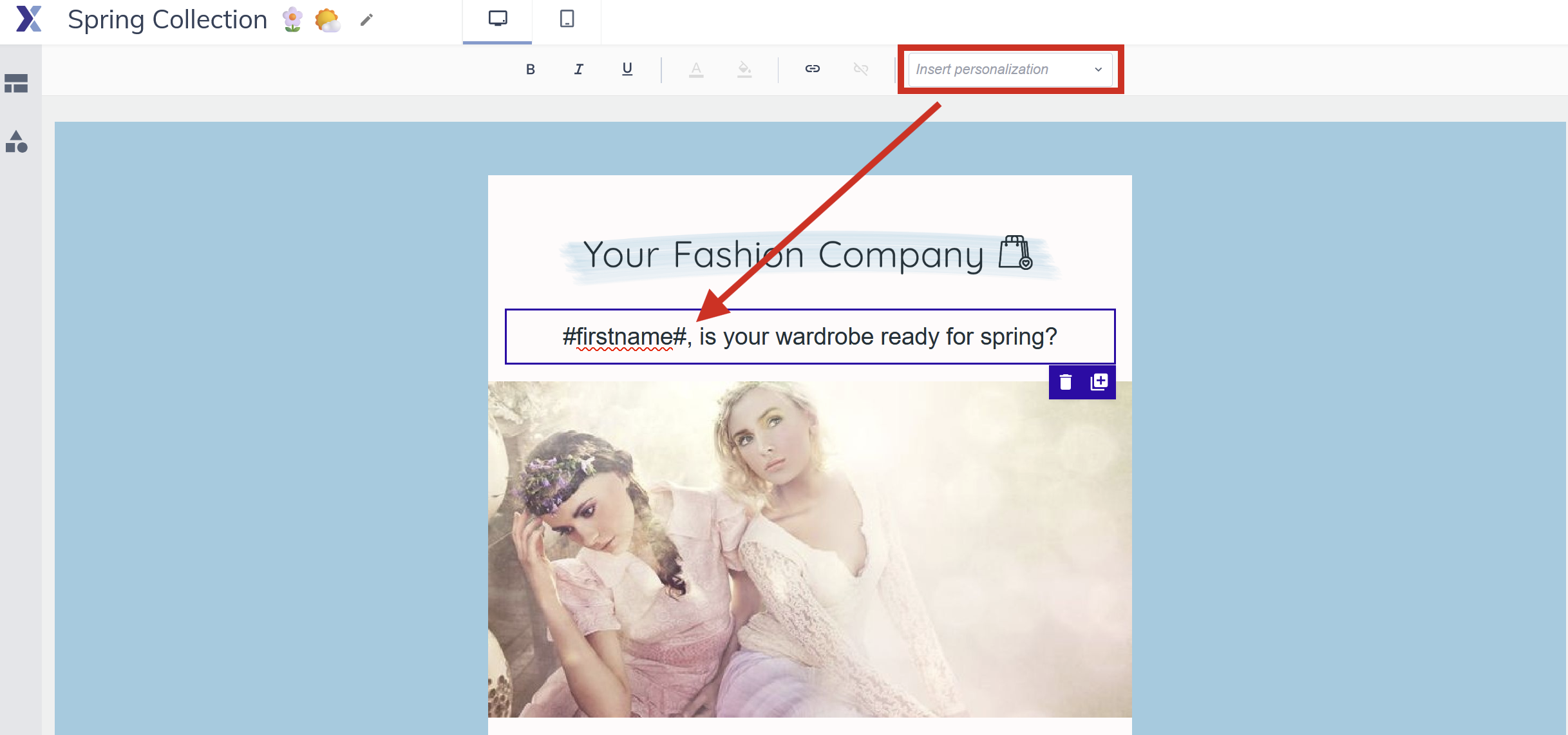
Mesajınızı kişi verileriyle kişiselleştirmek için imlecinizi bir metin öğesinde kişiselleştirilmiş içeriğin görünmesini istediğiniz yere getirin. Metin araç çubuğundaki yer tutucu simgesine tıklayın ve eklemek istediğiniz alanı seçin: ad, şirket adı veya herhangi bir özel alan. Yer tutucular E-posta oluşturucuda #firstname# şeklinde görünür. E-posta gönderildiğinde her yer tutucu, o kişinin kaydındaki gerçek değerle değiştirilir.
Destek ipucu Mesajınızı tamamlamadan önce Ayarlar bölümünde test profilinizi yapılandırın. Bu, yer tutucuları gerçekçi örnek verilerle doldurur; böylece Önizleme, kişilerin gerçekte ne göreceğini gösterir.
5. adım: Masaüstü ve mobil görünümü kontrol edin
E-postanızın her ikisinde de nasıl göründüğünü kontrol etmek için tuvalin üst kısmındaki masaüstü/mobil geçiş düğmesini kullanın. Bazı öğeler, ayarlar panelinden belirli cihaz boyutlarında gösterilecek veya gizlenecek şekilde yapılandırılabilir.

6. adım: Önizleyin ve Mesaj Kontrolü çalıştırın
Test profili verileriniz uygulanmış olarak mesajınızın tam sayfa önizlemesini açmak için Önizleme seçeneğine tıklayın. Tasarımdan memnun kaldığınızda spam analizi çalıştırmak ve popüler e-posta istemcilerindeki görüntü önizlemelerini görmek için Mesaj Kontrolü seçeneğine tıklayın.

7. adım: Kaydedin
Siz çalışırken değişiklikleriniz otomatik olarak izlenir. Açık bir kayıt noktası oluşturmak için Kaydet düğmesini düzenli olarak kullanın. İşiniz bittiğinde oluşturucuyu kapatın; mesajınız mesaj listenizde, bir kampanyada kullanılmaya hazır şekilde görünür.
Bu mesajı gelecekteki mesajlar için başlangıç noktası olarak yeniden kullanmak isterseniz Kaydet düğmesindeki oku kullanın ve Şablon olarak kaydet seçeneğine tıklayın.
Dikkat E-posta oluşturucudaki geri al ve yinele geçmişi oturuma bağlıdır. E-posta oluşturucuyu kapattıktan sonra önceki bir oturumdaki değişiklikleri geri alamazsınız. Kalıcı bir sürüm geçmişine ihtiyacınız varsa Geri alma (Rollback) işlevine sahip olan HTML düzenleyiciyi kullanın.
Profesyonel ipuçları
- Çok makaleli bülten düzenlerini hızla oluşturmak için yapıları çoğaltın. Bir makale satırı oluşturduktan sonra onu çoğaltın ve yeni içerikle değiştirin.
- Öğeler arasına dikey boşluk eklemek için boş paragraflar yerine boşluk öğeleri kullanın. Boşluk öğeleri e-posta istemcilerinde daha güvenilir sonuç verir.
- Mesajlarınızı ve kategorilerinizi en baştan tutarlı bir şekilde adlandırın. Onlarca mesajınız olduğunda net bir adlandırma kuralı size çok zaman kazandırır.
Kaçınılması gereken yaygın hatalar
- E-posta stili kurulumunu atlayıp öğelere tek tek stil vermek. Bu, tutarsızlık yaratır ve gelecekteki şablon değişikliklerini çok daha zor hâle getirir.
- Göndermeden önce mobil görünümü kontrol etmemek. Masaüstünde harika görünen iki sütunlu bir düzen, yapılar doğru ayarlanmamışsa mobilde garip bir şekilde alt alta dizilebilir.
- E-posta oluşturucuyu kaydetmeden kapatmak. Değişiklikler oturumunuz sırasında izlense de hiçbir şeyin kaybolmadığından emin olmak için kapatmadan önce her zaman açık bir kayıt noktası oluşturun.
- Yapı olmadan içerik eklemek. Öğeler yalnızca yapıların içine yerleştirilebilir; yerinde bir yapı olmadan içeriği doğrudan tuvale sürükleyemezsiniz.
Sonraki adımlar
- Yapıların düzeninizi ve mobil davranışı nasıl kontrol ettiğine daha ayrıntılı bakmak için "E-posta oluşturucu: yapılar" makalesine bakın.
- Mevcut tüm öğe türlerine ve ayarlarına dair bir başvuru kaynağı için "E-posta oluşturucu: içerik öğeleri" makalesine bakın.
- Genel stil panelinin tam dokümantasyonu için "E-posta oluşturucu: e-posta stili ayarları" makalesine bakın.
- Mesajınız hazır olduğunda Kampanyalar > Kampanyaları yönet bölümünde bir kampanya oluşturun.
İlgili makaleler
Flexmail'de yapabileceğiniz daha çok şey var
Arka plan bilgisi mi arıyorsunuz?
- E-posta oluşturucu hakkında
- E-posta oluşturucu: E-posta stili ayarları
- E-posta oluşturucu: Yapılar
- E-posta oluşturucu: İçerik öğeleri
- Yer tutucularla kişiselleştirin
İlham alın!