Engellenmiş bir kişiyi yeniden abone etme
Engellenmiş kişi, kara listenizde "Kalıcı geri dönme (hard bounce)" veya "Spam" durumuna sahip olan kişidir. Yalnızca abonelikten çıkmış kişilerin aksine, engellenmiş kişileri kara listeden kendiniz manuel olarak kaldıramazsınız.
Engellenmiş bir kişinin e-postalarınızı yeniden almak istediği meşru durumlar vardır. E-posta adresi yeniden etkinleştirilmiş olabilir veya şikâyette bulunduktan sonra fikrini değiştirmiş olabilir. Bu kişileri doğru şekilde yeniden eklemenin tek yolu, kişinin kendisinin aktif olarak yeniden abone olmasıdır; bu da belgelenmiş bir onay sağlar.
Başlamadan önce
Yeniden abonelik her zaman kişi tarafından başlatılmalıdır. Bu süreci kendi inisiyatifinizle başlatmayın. Kişinin sizinle iletişime geçmesi ve e-postalarınızı yeniden almak istediğini onaylaması gerekir.
Dikkat Abonelik formunu kişiye kişisel bir e-posta adresinden bile olsa e-postayla göndermeyin. Kara listedeki bir kişiye herhangi bir adresten e-posta göndermek, size bunu yapma izni vermemiş biriyle iletişime geçmek anlamına gelir. Formu telefonla, yüz yüze veya e-posta dışındaki başka bir kanal aracılığıyla paylaşın.
Seçenek 1: Mevcut bir abonelik formu aracılığıyla yeniden abone olma
Web sitenizde zaten bir Flexmail abonelik formu varsa, kişiden bu form aracılığıyla abone olmasını isteyin. Çift onaylı kayıt (double opt-in) sürecini tamamladığında, onaylanmış bir kişi olarak hesabınıza yeniden eklenir ve otomatik olarak kara listeden çıkarılır.
Seçenek 2: Yeniden abonelik için özel bir abonelik formu oluşturma
Kullanılabilir bir abonelik formunuz yoksa veya bu işlemi daha kontrollü bir şekilde yürütmek istiyorsanız, özel bir form oluşturun ve bağlantıyı doğrudan kişiyle paylaşın. Kişi formu kendisi doldurur, e-postayla onaylar ve ardından yeniden aktif veritabanınızda yer alır.
Abonelik formunu oluşturun
- Formlar'a, ardından Abonelik formları'na gidin.
- Yeni form oluştur'a tıklayın.
- Bir ad girin ve formun dilini seçin.
- Kişinin doldurmasını istediğiniz alanları ekleyin; en azından e-posta adresi bulunmalıdır
- Form ayarlarında onay e-postası için gönderen bilgilerini seçin ve isteğe bağlı olarak ilgi alanları atayın.
- Formu kaydet'e tıklayın.
Abonelik formunu oluşturduktan sonra, HTML kodunu Formunuzu yerleştirin düğmesi aracılığıyla bulabilirsiniz. Formu bir sayfaya eklemek için bu koda ihtiyacınız vardır.
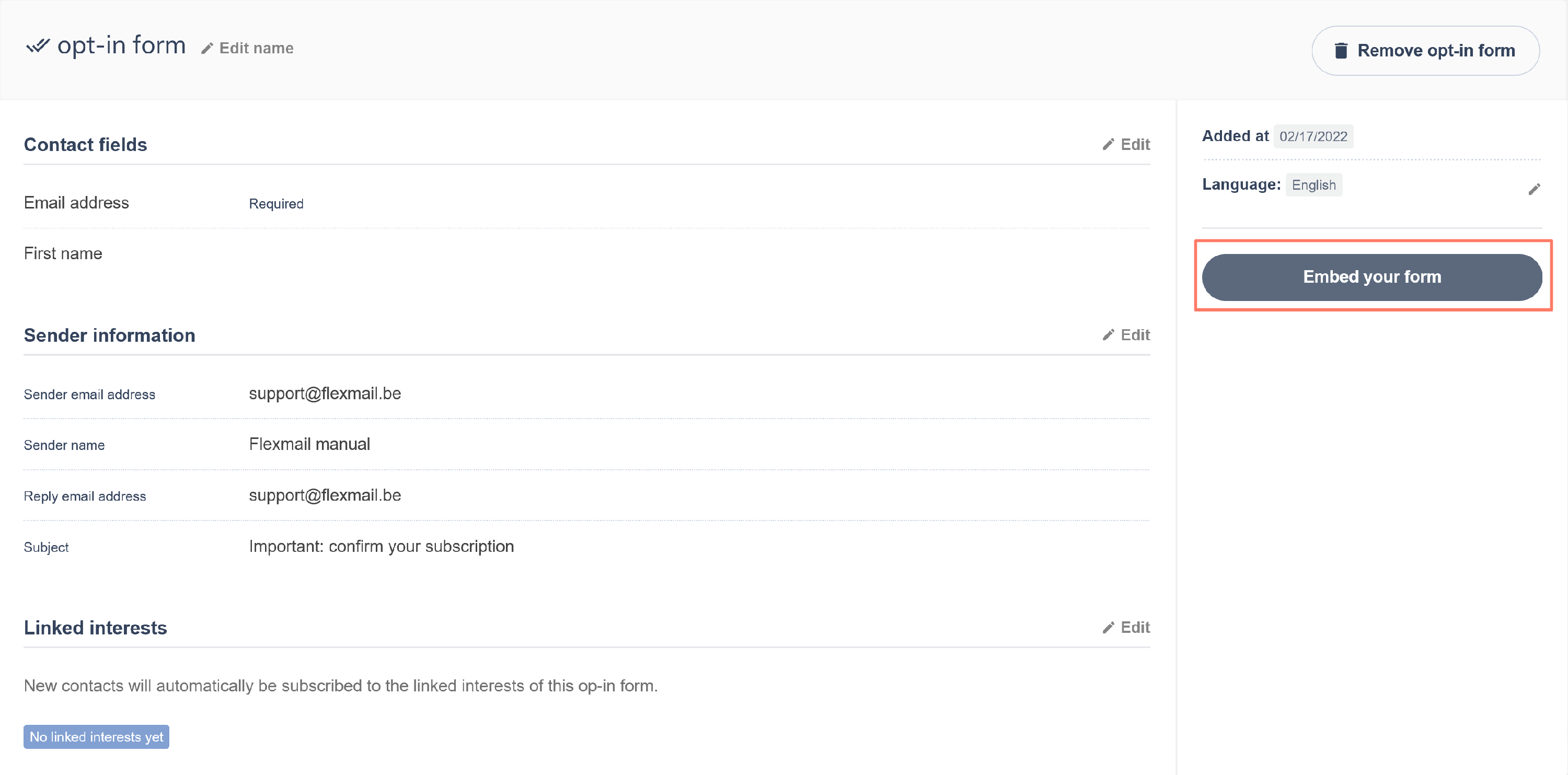
Açılır ekranda, kopyalayabileceğiniz HTML kodunu ve bu kodu açılış sayfasına yerleştirmenin en iyi yolunun açıklamasını görebilirsiniz.

Açılış sayfası oluşturma
Abonelik formu oluşturulduktan sonra, formu ekleyebileceğiniz bir açılış sayfası oluşturabilirsiniz. Otomasyon > Açılış sayfaları üzerinden bir açılış sayfası oluşturabilirsiniz.
-
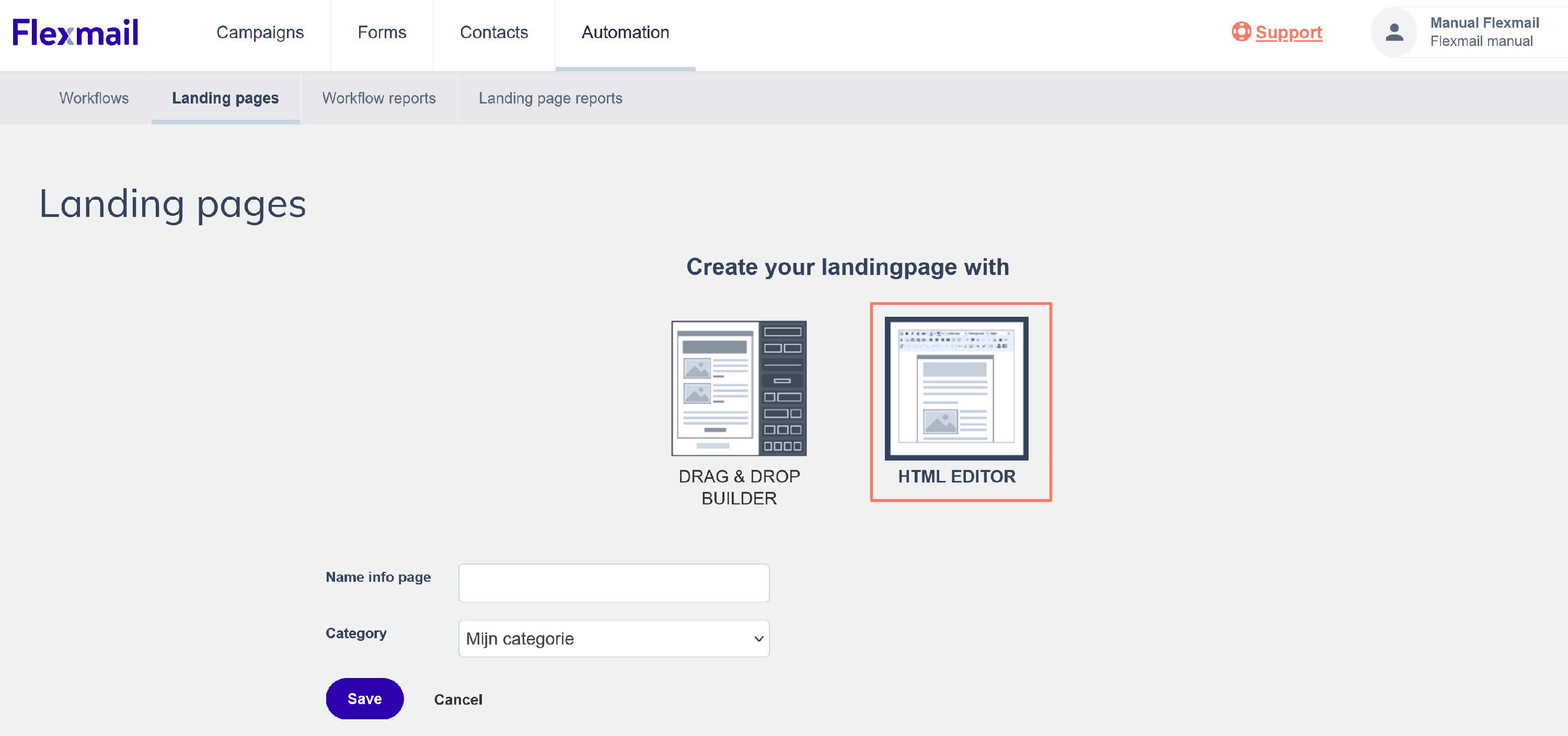
Yeni açılış sayfası oluştur'a tıklayın.
-
Burada HTML düzenleyicinin seçilmesi önemlidir, çünkü abonelik formunu eklememiz gerekir.

-
Bu sayfaya bir metin ve isteğe bağlı olarak bir görsel veya logo ekleyin. Formunuzu yerleştirmek istediğiniz yere, abonelik formunu oluştururken daha önce kaydettiğiniz HTML kodunu eklemeniz gerekir

-
İlk kısmı HTML kodunuzun head bölümüne kaydedin. Kodun ikinci kısmını, yani i-frame'i, body bölümünde formun görünmesi gereken yere ekleyin. Değişiklikleri uygulamak için güncelle'ye tıklayın

-
Formu mesajda görmezsiniz, ancak açılış sayfasının web sürümünü açtığınızda formla birlikte sayfanın tamamını görebilirsiniz


Kişilerin veritabanına (yeniden) abone olmasını sağlamak için web sürümünün üst kısmındaki bağlantıyı kullanabilirsiniz.
Sonrasında ne olur
Kişi formu doldurduğunda bir onay e-postası alır. Onay bağlantısına tıkladığında kara listeden onaylanmış kişilerinize geri taşınır. Önceki kara liste durumunun yerini yeni bir onaylanmış durum alır.
GDPR Kayıt onayının tamamlanması, bu kişi için size yeni ve belgelenmiş bir onay sağlar. Bu, daha önce abonelikten çıkmış veya spam şikâyetinde bulunmuş biriyle e-posta iletişimine yeniden başlamanın doğru yasal dayanağıdır. Onay ileride sorgulanırsa diye, kişinin sizinle iletişime geçip yeniden eklenmeyi istediğini CRM'inize not olarak kaydedin.
Kaçınılması gereken yaygın hatalar
Kişiyi yeniden abonelik olmadan kara listeden manuel olarak kaldırmak
Engellenmiş kişiler (kalıcı geri dönme ve spam kategorileri) Flexmail'de kara listeden manuel olarak kaldırılamaz. Manuel olarak kaldırılabilen abonelikten çıkmış kişiler için bile bunu yeni bir onay olmadan yapmak GDPR açısından risk oluşturur. Her zaman abonelik formu sürecini kullanın.
Yeniden aboneliği kendi inisiyatifinizle başlatmak
Yeniden abone olmak isteyen kişinin kendisi olmalıdır. Yeniden abone olmalarını önermek için onlarla iletişime geçiyorsanız, zaten onay vermemiş biriyle iletişim kuruyorsunuz demektir. Bu
süreç yalnızca bir kişi sizinle iletişime geçip yeniden eklenmeyi istediğinde geçerlidir.
GDPR ile ilgili hususlar
Yeniden abonelik süreci, yeni bir kayıt onayı zaman damgasıyla yeni bir onay kaydı oluşturur. Bu, e-posta iletişimine yeniden başlamanın doğru yasal dayanağıdır. Onay ileride sorgulanırsa diye bağlamı mutlaka kaydedin; örneğin CRM'inize kişinin aradığını veya bizzat gelip yeniden eklenmeyi istediğine dair bir not ekleyin.
Sonraki adımlar
- Kara listeye ve her kara liste nedeniyle neler yapabileceğinize dair eksiksiz bir genel bakış için "Kara listedeki kişileri yönetme" makalesini okuyun
- Kara listeyle ilgili yaygın senaryoların yanıtları için "Flexmail'de kara liste: tüm sorularınızın yanıtları" makalesini okuyun
- Abonelik formlarını ayarlama ve özelleştirmeye yönelik eksiksiz bir kılavuz için "Abonelik formu oluşturma" makalesini okuyun
İlgili makaleler
Flexmail'de yapabileceğiniz daha çok şey var
Arka plan bilgisi mi arıyorsunuz?
İlham alın!