Mesajları diğer Flexmail hesaplarıyla paylaşma
Bir e-posta oluşturdunuz ve bunu başka bir Flexmail hesabıyla paylaşmak mı istiyorsunuz? Mesaj paylaşımı ile E-posta oluşturucumuzda hazırladığınız e-postaları başka herhangi bir Flexmail hesabıyla paylaşabilirsiniz. İster bir müşteriyle, ister bir serbest çalışanla, bir iş ortağıyla ya da başka bir ekipteki bir meslektaşınızla çalışıyor olun, artık şablonunuzu sıfırdan yeniden oluşturmak zorunda kalmadan sorunsuz bir şekilde birlikte çalışabilirsiniz.
Bu özellik, yeni E-posta oluşturucuya erişimi olan tüm hesaplarda kullanılabilir ve güvenli, geçici bağlantılar içeren basit bir paylaşım sistemiyle çalışır.
Bu makalede
- Mesaj paylaşmak neden bu kadar faydalı?
- Başlamak için neye ihtiyacınız var?
- Mesaj paylaşma: adım adım
- Paylaşılan bir mesajı alma ve içe aktarma
- Profesyonel ipuçları ve en iyi uygulamalar
- Sık yapılan hatalar ve bunlardan nasıl kaçınılır
- Gizlilik ve güvenlik
Mesaj paylaşmak neden bu kadar faydalı?
Tasarımınızı paylaşmanız yeterlidir; alıcı, eksiksiz yapıyı, görselleri ve biçimlendirmeyi kısa sürede kendi hesabına alır. Ardından kendi metinlerini, kişisel bağlantılarını ve özel içeriğini ekleyebilir ya da mesajı gelecekteki kampanyalar için şablon olarak kaydedebilir.
Örneğin şu durumları düşünün:
- Bir tasarım ajansının bir kampanya şablonunu müşterisinin Flexmail hesabıyla paylaşması
- Bir serbest çalışanın bir tasarımı farklı müşterilerine aktarması
- Büyük bir şirketin departmanlarının marka varlıklarını birbirleriyle paylaşması
- Markaların promosyon şablonlarını distribütörleriyle paylaşması
Başlamak için neye ihtiyacınız var?
Mesaj paylaşmaya başlamadan önce şunlara ihtiyacınız vardır:
- E-posta oluşturucuda hazırladığınız bir mesaj
- Alıcının da bir Flexmail hesabına erişimi olmalı ve e-posta oluşturabilmek için yeterli yetkilere sahip olmalıdır
- Paylaşım bağlantısını alıcıya göndermek için e-posta adresi ya da başka bir yol (örneğin e-posta, Slack veya Teams aracılığıyla)
İrtibat kişiniz mesaj oluşturma erişimi olup olmadığından emin değil mi? Kampanyalar → Mesajlar → Yeni mesaj oluştur__. yoluna gidin. Bunu görebiliyorsanız, başlamaya hazırsınız demektir.
Mesaj paylaşma: adım adım
-
Mesajınızı E-posta oluşturucuda açın
Kampanyalar → Mesajlar bölümüne gidin ve paylaşmak istediğiniz mesajı açın. Yalnızca E-posta oluşturucuda hazırladığınız mesajları paylaşabilirsiniz.
-
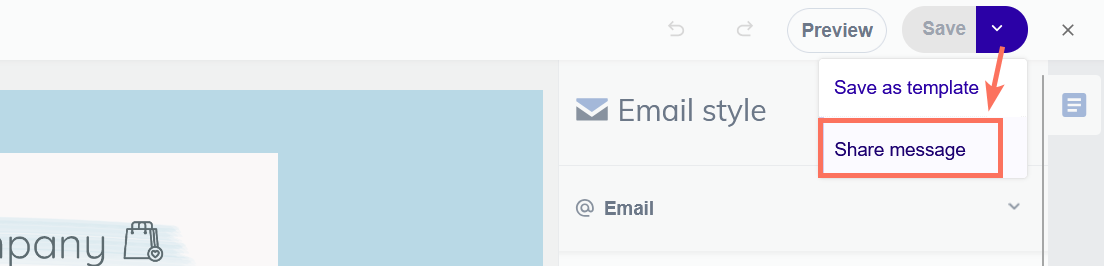
Paylaş düğmesine tıklayın
E-posta oluşturucunun sağ üst köşesinde, "Kaydet" düğmesinin altında "Mesajı paylaş" düğmesini bulabilirsiniz. Paylaşım sürecini başlatmak için bu düğmeye tıklayın.
-
Bir paylaşım bağlantısı oluşturun
Flexmail şimdi 7 gün boyunca geçerli olan benzersiz ve güvenli bir bağlantı oluşturur. Bu bağlantı kişiseldir ve yalnızca paylaştığınız kişiler tarafından kullanılabilir.
Paylaşım bağlantınızın süresi mi doldu ya da irtibat kişiniz çok mu uzun süre bekledi? Gerekirse bu 7 günün ardından yeni bir bağlantı oluşturun.
-
Bağlantıyı kopyalayın ve paylaşın
Bağlantı artık ekranda görünür. Bağlantıyı kopyala seçeneğine tıklayın ve bağlantıyı e-posta, sohbet ya da alıcınızla iletişim kurmak için kullandığınız herhangi bir kanal üzerinden gönderin.

Örnek bir mesaj şöyle görünebilir:
"Merhaba Sarah, bültenimiz için başlangıç noktası olarak kullanabileceğin bir e-posta hazırladım. Bağlantı burada: [paylaşım bağlantınız]. Bunu Flexmail hesabına kolayca içe aktarabilir ve kendi ihtiyaçlarına göre uyarlayabilirsin. Görseller de dahil. Bağlantı 7 gün boyunca geçerli. Lütfen kişiselleştirme yer tutucularını ve bağlantıları kontrol et ve gerektiğinde düzenle."
-
Bu kadar!
Orijinal mesajınız hesabınızda değişmeden kalır. Alıcı, sizin sürümünüzü etkilemeden özelleştirebileceği bir kopya alır.

Paylaşılan bir mesajı alma ve içe aktarma
Bir meslektaşınızdan veya iş ortağınızdan paylaşım bağlantısı mı aldınız? Bu durumda mesajı birkaç basit adımda hesabınıza içe aktarabilirsiniz.
-
Paylaşım bağlantısını açın
Aldığınız bağlantıya tıklayın. Otomatik olarak mesajı görüntüleyebileceğiniz bir önizleme sayfasına yönlendirilirsiniz.
-
Önizlemeyi görüntüleyinMesajı incelemek için zaman ayırın. Burada eksiksiz biçimlendirmeyi, yapıyı ve görselleri görürsünüz.
-
Mesajınıza bir ad ve kategori verin
İçe aktarılan mesaja bir ad vermeniz istenir. Burada mesajın orijinal adını öneriyoruz. Daha sonra kolayca bulabilmeniz için tanınabilir bir ad seçin, örneğin "Sarah'dan bülten şablonu - Aralık 2025". Ayrıca mesajı hangi kategoriye kaydetmek istediğinizi de seçersiniz.
-
Mesajı içe aktarın
Gördüklerinizden memnun musunuz? Hesabıma aktar düğmesine tıklayın. Flexmail şimdi tüm görseller dahil eksiksiz tasarımı hesabınıza kopyalar. Görseller medya kitaplığınıza kaydedilir.
-
Kişiselleştirin ve kendinize ait hale getirinŞimdi işin eğlenceli kısmı başlıyor. Mesaj artık hesabınızda ve onu tamamen özelleştirebilirsiniz:
-
Kendi metinlerinizi ve tekliflerinizi ekleyin
-
Renkleri kurumsal kimliğinize göre ayarlayın
-
Yer tutucuları kendi içeriğinizle değiştirin
-
Kişileriniz için anlamlı olan kişiselleştirmeler ekleyin
-
Bağlantıları kendi web sitenize veya açılış sayfalarınıza göre güncelleyin
Değişiklik mi yaptınız? E-posta oluşturucuyu kapatmadan önce mesajınızı kaydetmeyi unutmayın.
Profesyonel ipuçları ve en iyi uygulamalar
Paylaşanlar için: mesajınızın kullanılabilirliğini en üst düzeye çıkarın
Şablonunuzu yeterince genel tutun
Biçimlendirmede kendi özel durumunuza fazla özgü göndermelerden kaçının. İyi bir paylaşılan şablon, amaç buysa başkalarının kolayca uyarlayabileceği nötr bir temele sahiptir.
Değişken içerik için yer tutucular kullanın
"%20 indirimden yararlanın!" yerine "[Teklifiniz buraya]" ifadesini kullanmanız daha iyi olur. Böylece paylaşılan mesajın alıcısı neyin uyarlanması gerektiğini hemen anlar.
Görselleri düşünün
Kullandığınız görseller alıcının hesabına içe aktarılır. Görsellerinizin kaliteli olduğundan ve sizin özel bağlamınız olmadan da anlamlı kaldığından emin olun.
Aşırı karmaşık kişiselleştirmelerden kaçının
Dinamik içerik açısından şablonunuzu nispeten basit tutun. Unutmayın: hesaba özgü öğeler paylaşım sırasında zaten kaldırılır.
Alıcılar için: kendinize ait hale getirin
Tüm bağlantıları mutlaka kontrol edin
Orijinal mesajdaki bağlantılar sizin durumunuz için çalışmayabilir. Tüm düğmeleri, metinleri ve metin bağlantılarını gözden geçirin ve bunları kendi web sitenize, açılış sayfalarınıza veya ürünlerinize göre güncelleyin.
Kişiselleştirmenizi test edin
Kendi kişiselleştirme alanlarınızı ekleyin ve mesajı tüm hedef kitlenize göndermeden önce bunları iyice test edin. Her şeyin doğru görüntülenip görüntülenmediğini kontrol etmek için önizleme işlevini kullanın.
Göndereni ayarlayın
Alt bilginizi, adres bilgilerinizi ve benzeri bilgileri de kontrol etmeyi unutmayın.
Hedef kitlenizi düşünün
Başka bir şirket için mükemmel işleyen şablonun yine de sizin hedef kitlenize göre uyarlanması gerekebilir. Gerektiğinde üslubu, görselleri ve teklifleri ayarlayın.
Ekipler ve iş ortakları için: etkili bir şekilde birlikte çalışın
Adlandırma konusunda anlaşın
Bir ekip içinde sık sık şablon paylaşıyorsanız, açık bir adlandırma kuralı üzerinde anlaşın. Örneğin: "[Ay] - [Tür] - [Oluşturan]"; böylece herkes neyin ne olduğunu hızlıca görebilir. Uygunsa kategorilerinizi de akıllıca kullanın.
Mevcut mesajları, genel bakıştaki onay kutularını kullanıp sayfanın altındaki "Kategoriyi değiştir" seçeneğini seçerek başka bir kategoriye taşıyabilirsiniz.
Öğrendiklerinizi de paylaşın
Bir şablonu paylaşmak harikadır, ancak öğrendiklerinizi de paylaşın. Hangi konu satırı iyi sonuç verdi? Hangi harekete geçirici mesaj en yüksek dönüşümü sağladı? Bu bağlam, şablonunuzu daha da değerli kılar. Paylaşılan mesaj hedef kitleniz için nasıl sonuç verdi?
Ekibe uyum sürecinde kullanın
Yeni meslektaşlar veya müşteriler en iyi şablonlarınızdan çok şey öğrenebilir. Mesaj paylaşımını uyum sürecinizin bir parçası olarak kullanın.
Sık yapılan hatalar ve bunlardan nasıl kaçınılır
"Bağlantı artık çalışmıyor"
Sorun: Bir paylaşım bağlantısını açmaya çalışıyorsunuz ancak bir hata mesajı alıyorsunuz.
Çözüm: Paylaşım bağlantıları 7 gün boyunca geçerlidir. Bağlantının süresi dolduysa, mesajı paylaşan kişiden yeni bir bağlantı oluşturmasını isteyin. Bu yalnızca birkaç saniye sürer.
"Herhangi bir dinamik içerik ayarlı değil"
Sorun: İçe aktardıktan sonra dinamik içeriğinizin kaybolduğunu görüyorsunuz.
Çözüm: Bu bir hata değil, aslında bir özelliktir. Sistem, uyumluluk sorunlarını önlemek için hesaba özgü içeriği otomatik olarak kaldırır. Böylece temiz bir temel elde edersiniz.
"Görselleri hesabımda bulamıyorum"
Sorun: Bu mesajdaki görsellere ne oldu? Onları nerede bulabilirim?
Çözüm: Mesajı içe aktardığımızda tüm görselleri medya kitaplığınızın kök klasörüne kaydederiz. İsterseniz bunları başka bir konuma taşıyabilirsiniz.
İçe aktarılan görseller depolama sınırınıza dahil edilir. Düzenli olarak çok sayıda büyük görsel içeren şablonlar içe aktarıyorsanız, kullanılabilir alanınızı Hesap kontrol paneli üzerinden veya Hesap → Ayarlar → Medya kitaplığı yoluyla takip edin.
"Bir mesajı paylaşamıyorum"
Sorun: Paylaş düğmesini görmüyorsunuz.
Çözüm: Mesajınızın E-posta oluşturucuda oluşturulup oluşturulmadığını kontrol edin. Diğer tasarım araçlarından gelen bir mesajı oluşturucuda yeniden oluşturabilir ve ardından paylaşabilirsiniz.
"Müşterimin erişimi yok"
Sorun: Bir şablon paylaşmak istiyorsunuz ancak alıcı onu içe aktaramıyor.
Çözüm: Alıcının yeni bir mesaj oluşturabilmek için yeterli yetkilere sahip olması gerekir. Bu yetkilerin düzenlenmesi için hesabının yöneticisiyle iletişime geçebilir.
Gizlilik ve güvenlik
Flexmail olarak, mesaj paylaşırken de gizliliğinizi ciddiye alıyoruz.
Benzersiz, geçici bağlantılar
Oluşturduğunuz her paylaşım bağlantısı benzersizdir ve yalnızca 7 gün boyunca geçerlidir. Bu, şablonunuzun süresiz olarak erişilebilir olmadığı ve paylaştıklarınız üzerinde her zaman kontrolün sizde kaldığı anlamına gelir.
Otomatik içerik temizleme
Sistem, başka bir hesapta çalışmayacak olan dahili bağlantılar ve dinamik içerik gibi hesaba özgü öğeleri otomatik olarak kaldırır.
Orijinaliniz dokunulmadan kalır
Bir mesajı paylaşmak, alıcı için bir kopya oluşturur. Orijinal mesajınız olduğu gibi kalır ve alıcının yaptığı değişikliklerin sizin sürümünüz üzerinde hiçbir etkisi olmaz. Bu arada, her zaman bağlantınızın oluşturulduğu andaki sürümü paylaşırsınız.
Sorumluluk alıcıdadır
Birisi şablonunuzu içe aktardığında, kendi hesabındaki mesajın tüm sorumluluğunu üstlenir. Mesajı hedef kitlesine göndermeden önce içeriğin, bağlantıların ve kişiselleştirmenin doğru olduğundan emin olmalıdır.
Şablonları yalnızca güvendiğiniz kişilerle paylaşın. Bağlantılar geçici ve güvenli olsa da tasarımlarınızı kiminle paylaştığınız konusunda bilinçli olmak her zaman akıllıca olacaktır.
Sonraki adımlar
Artık mesajları nasıl paylaşacağınızı bildiğinize göre, bu özellikten en iyi şekilde yararlanmanız için bazı önerilerimiz var:
-
Küçük başlayın ve öğrenin
Bir meslektaşınızla veya müşterinizle basit bir e-posta paylaşarak başlayın. Böylece daha karmaşık tasarımları paylaşmaya başlamadan önce nasıl çalıştığına dair bir fikir edinirsiniz.
-
Mesajınızı şablon olarak kaydedin
Harika performans gösteren bir e-posta mı oluşturdunuz? O zaman onu hesabınızda şablon olarak kaydedin; böylece gelecekteki kampanyalarınız için kendiniz de temel olarak kullanabilirsiniz.
-
E-posta oluşturucuyu daha ayrıntılı keşfedin
Yeni oluşturucuyu henüz tam olarak keşfetmediyseniz, tüm olanakları keşfetmek için zaman ayırın. Gelişmiş düzen seçeneklerinden dinamik içeriğe kadar keşfedilecek çok şey var.
İlgili makaleler
Flexmail'de yapabileceğiniz daha fazla şey var
- Bir mesajı yer tutucularla kişiselleştirme
- Dinamik İçerik ayarlama
- Medya kitaplığını (Dosya Yöneticisi) yönetme
- Mesajı şablon olarak kaydetme
- Şablonları yönetme
Arka plan bilgisi mi arıyorsunuz?
- E-posta oluşturucu hakkında
- E-posta oluşturucu: E-posta stil ayarları
- E-posta oluşturucu: Yapılar
- E-posta oluşturucu: İçerik öğeleri
İlham alın!